
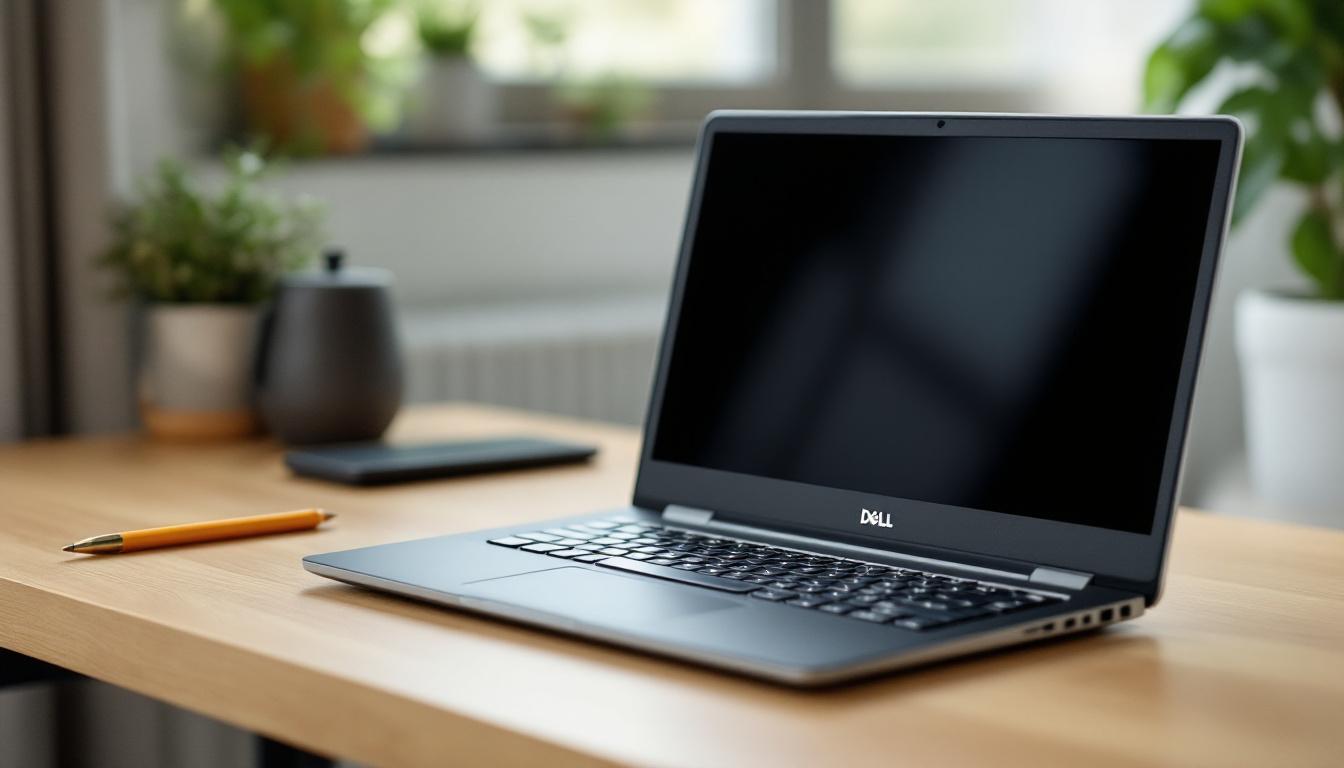
L’ordinateur portable Dell 15 pouces est un outil précieux pour les étudiants, offrant un bon équilibre entre taille d’écran et portabilité. Avec les bonnes pratiques, vous pouvez transformer cet ordinateur en une machine performante pour vos besoins académiques et personnels. Qu’il s’agisse de l’amélioration de la performance, de la gestion de la batterie, de l’optimisation des systèmes ou de l’utilisation de logiciels dédiés aux étudiants, chaque détail compte. Découvrez ci-dessous des astuces concrètes pour tirer le meilleur parti de votre ordinateur portable étudiant, afin de maximiser sa performance et sa durabilité.
Améliorer la performance de votre ordinateur portable Dell
La performance de votre ordinateur portable est cruciale pour garantir une productivité sans faille. Pour commencer, il est essentiel de surveiller et de gérer les programmes qui s’exécutent au démarrage. Cet aspect est souvent négligé, mais peut causer des ralentissements significatifs. Utilisez l’outil de gestion de démarrage intégré à Windows pour désactiver les programmes inutiles qui s’exécutent automatiquement.
Ensuite, une mise à jour des pilotes régulière est indispensable. Les pilotes agissent comme des intermédiaires entre le matériel et les logiciels. En maintenant vos pilotes à jour, vous vous assurez que chaque composant fonctionne à sa capacité optimale, réduisant ainsi les bugs ou les dysfonctionnements. Pour cela, l’application Dell Update peut être d’une grande aide en vous alertant des nouvelles mises à jour disponibles.
| Action | Objectif |
|---|---|
| Surveillance des programmes de démarrage | Améliorer la vitesse de démarrage |
| Mise à jour régulière des pilotes | Optimiser la communication matérielle |
| Nettoyage logiciel | Simplifier l’expérience utilisateur |
Un autre aspect souvent sous-estimé est le nettoyage physique de l’appareil. La poussière accumulée à l’intérieur de votre appareil peut causer une surchauffe, entraînant des ralentissements et des dommages potentiels. Prenez l’habitude de nettoyer régulièrement l’intérieur du boîtier pour éviter ces problèmes.
En résumé, pour optimiser les performances de votre Dell 15 pouces, il est essentiel d’adopter des pratiques de gestion proactive des logiciels et du matériel. Ces ajustements simples font une différence notable dans la réactivité et la durabilité de votre appareil.
Gestion et optimisation de l’autonomie de la batterie
Avoir une batterie longue durée est essentiel pour assurer la mobilité et l’efficacité d’un ordinateur portable étudiant. Une des premières étapes est d’ajuster la luminosité de l’écran. Les écrans mal réglés peuvent considérablement augmenter la consommation d’énergie. Adaptez les paramètres de luminosité aux besoins environnants, en baissant l’éclairage lorsque cela est possible.
En parallèle, l’ajustement des paramètres d’alimentation constitue un autre levier puissant pour la gestion de la batterie. Windows propose plusieurs profils de gestion de l’alimentation, tels que « Performance élevée » et « Économie d’énergie ». Ajustez ces profils en fonction de vos besoins, par exemple, en choisissant « Économie d’énergie » lorsque vous travaillez sur des tâches moins exigeantes.
- Régler la luminosité de l’écran selon l’environnement.
- Utiliser l’outil de gestion d’alimentation de Windows.
- Mises à jour fréquentes des pilotes Dell pour la batterie.
- Limiter l’usage de divers périphériques inutiles.
Outre ces ajustements techniques, quelques pratiques simples peuvent également contribuer à prolonger la durée de vie de votre batterie. Évitez de laisser votre chargeur branché une fois la batterie pleine et ne la laissez pas se décharger complètement trop souvent. Ces gestes, bien qu’apparents simples, peuvent nettement influencer la longévité de la batterie.
Ajustement des paramètres visuels pour une expérience améliorée
L’optimisation des paramètres visuels de votre ordinateur portable est indispensable pour profiter pleinement de l’affichage Full HD de votre Dell. Une configuration appropriée des couleurs et de la netteté garantit une meilleure qualité d’image et une expérience visuelle enrichie. Windows offre des outils intégrés pour l’étalonnage de l’écran que vous pouvez utiliser pour ajuster la précision des couleurs.
Optez pour la résolution native de votre écran Full HD 1080p pour des images nettes, particulièrement lorsque vous travaillez avec des graphismes détaillés ou regardez des vidéos en haute définition. Par ailleurs, la technologie Dell Cinema, qui améliore le son et l’image, peut aussi être optimisée pour une expérience riche et immersive.
En soirée, activez le mode nuit sur Windows pour minimiser l’exposition à la lumière bleue, souvent responsable de la fatigue oculaire. Cette fonctionnalité ajuste automatiquement les tonalités de l’affichage, rendant l’utilisation plus confortable durant la nuit.
| Réglage | Avantage |
|---|---|
| Étalonnage couleur | Améliore la qualité des couleurs |
| Utilisation de la résolution native | Clarté d’image optimale |
| Activation du mode nuit | Réduit la fatigue oculaire |
En adoptant ces réglages visuels, votre interaction avec l’ordinateur portable Dell devient non seulement plus fonctionnelle, mais aussi plus agréable sur le long terme.
Maintenance régulière pour une durabilité accrue
Une maintenance régulière est essentielle pour préserver votre ordinateur portable Dell en parfait état. Consacrer du temps à vérifier et nettoyer physiquement votre machine permet d’éviter nombres de problèmes matériels à long terme. La poussière accumulée dans les composants internes peut non seulement provoquer des surchauffes, mais aussi diminuer les performances générales.
Voici quelques étapes clés pour garantir la durabilité de votre appareil :
- Nettoyez régulièrement les ventilateurs et composants internes de la poussière.
- Mettez à jour les pilotes et systèmes pour bénéficier des dernières améliorations.
- Contrôlez régulièrement l’espace disque et supprimez les fichiers inutiles.
- Utilisez un antivirus pour protéger votre système contre les menaces.
La sauvegarde régulière de vos données est également une étape critique. Utilisez des solutions de stockage cloud ou des disques durs externes pour éviter toute perte de données précieuses en cas de panne système.
Stratégies avancées pour maximiser la vitesse et la sécurité
Tirer le meilleur parti de votre ordinateur portable étudiant implique de maintenir un délicat équilibre entre vitesse de traitement et sécurité. Pour accroître la vitesse de votre système, envisagez l’ajout de mémoire vive (RAM) ou l’installation d’un disque SSD qui, comparé aux disques durs traditionnels, offre des vitesses de lecture et d’écriture bien plus rapides.
Quant à la sécurité, des mesures importantes incluent l’activation du pare-feu intégré et l’optimisation de vos réseaux Wi-Fi utilisés. Adoptez des mots de passe robustes et activez l’authentification à deux facteurs pour les services qui le permettent.
Surveillez également l’état de vos logiciels installés. Assurez-vous que les mises à jour sont faites régulièrement pour éviter les vulnérabilités. En conséquence, vous améliorez non seulement la sécurité opérationnelle, mais obtenez aussi un appareil plus réactif.
| Élément | Action recommandée |
|---|---|
| RAM | Évaluer et augmenter si nécessaire |
| Disque dur | Passer à un SSD pour plus de vitesse |
| Logiciels de sécurité | S’assurer des mises à jour régulières |
En appliquant ces stratégies, vous assurez à votre Dell 15 pouces une utilisation maximale et une productivité informatique exemplaire.
Quels paramètres ajuster pour améliorer l’autonomie ?
Régler la luminosité de l’écran et choisir un profil de gestion de l’alimentation adapté sont clés pour améliorer l’autonomie.
Pourquoi est-il important de mettre à jour les pilotes ?
Mettre à jour vos pilotes assure que votre matériel fonctionne de manière optimale et corrige les bugs potentiels.
Quel est l’impact de la mémoire vive sur la vitesse ?
Plus de mémoire vive permet à l’ordinateur de gérer davantage de tâches simultanément, améliorant ainsi la vitesse de traitement.
Optimisations matérielles et firmware pour aller plus loin
Au-delà des réglages logiciels, quelques interventions ciblées sur le plan matériel et sur le niveau bas du système permettent d’améliorer durablement la réactivité et la fiabilité de votre ordinateur portable. Pensez d’abord à vérifier et, si nécessaire, mettre à jour le micrologiciel (UEFI/BIOS) : ces mises à jour corrigent parfois des problèmes d’I/O, optimisent la prise en charge des périphériques et améliorent la gestion d’énergie. Profitez-en aussi pour consulter les options UEFI adaptées aux portables étudiants (profil thermique, gestion des cœurs ou activation/désactivation de la virtualisation) afin d’adapter le comportement de la machine à vos priorités. Côté thermique, remplacer la pâte thermique vieillissante et utiliser une station de refroidissement ou un pad d’appoint peut réduire significativement la température des composants, limiter le throttling et prolonger la durée de vie des circuits.
Autres leviers souvent négligés : l’organisation du stockage et la stratégie de sauvegarde. Un alignement correct des partitions et la consolidation périodique des données contribuent à maintenir des taux de transfert stables, tandis que la création d’un clonage d’image ou d’une image système facilite la restauration rapide en cas de corruption. Pour la protection des données sensibles, activez le chiffrement du disque et automatisez les processus de synchronisation pour assurer une résilience sans intervention manuelle. Enfin, mettez en place un monitoring léger des capteurs de température et des logs système pour détecter précocement les anomalies (pics de latence, erreurs disque), et créez de petits scripts d’entretien planifiés pour nettoyer les caches et journaliser l’espace libre : ces gestes automatisés améliorent la stabilité et vous évitent des interventions urgentes en période d’examens.